Tipos de presentadores electrónicos.
Powerpoint: Es un programa de presentación desarrollada para sistemas operativos Microsoft Windows y Mac OS.
características admitidas
- Puede utilizar efectos como generaciones y transiciones en la presentación.
- Puede utilizar el nuevo explorador de diapositivas para saltar fácilmente de una diapositiva a otra. Puede utilizar efectos como blacking la pantalla o utilizar la herramienta de anotación para subrayado un punto determinado.
- Puede utilizar notas de reunión. Esta herramienta permite tomar notas o minutos durante la conferencia de presentación, así como asignar elementos de acción o los participantes de la reunión.
- Puede hacer que el máximo de usos interactivos zonas activas para saltar a las diapositivas específicas de la presentación
características no disponibles
- Iniciar aplicaciones compartidas, como Microsoft Graph.
- Iniciar aplicaciones de OLE, como Microsoft Word o Microsoft Excel.
- Reproduciendo objetivos multitudinaria incrustados, tales como archivos.
OpenOffice.org impress: OpenOffice.org impress es un programa de presentación similar a Microsoft, Power Point.
caracteristicas
- Incluye la capacidad de crear archivos PDF.
- Sufre de la carencia de diseños de presentaciones listos para usarse.
- Se pueden obtener fácilmente en Internet plantillas de terceros.
- Puede instalar la Open Clip Ant Library, que agrego una enorme galería de banderas, logos, iconos, estándares y pancartas para presentaciones generales y proyectos de dibujo.
Corel Presentations: Es un programa de aplicación o software que se utiliza para crear presentaciones por medio de diapositivas, también se pueden crear dibujos o graficas en distintos formatos com. gif, jpg, mapa de bits, entre otros.
Características.
- Ofrece compatibilidad con Microsoft Power Point, así mismo crea presentaciones almacenados en un programa ejecutable (exe).
- Exe se ejecuta en cualquier computadora sin necesidad de tener instalado precentation, ya que requiere Windows 95,98, 2000.Me, Xp, Vista o Windows 7 para ejecutarlo.
- Lotus FreelanceGraphics: Es un programa para graficar y presentar informaciones, desarrollado por Lotus Software (antes Lotus Development Corp.) Lotus FreelanceGraphics es una parte de la Lotus SmartSuite office suite paraMicrosoft Windows.
- Características.
- Los programas analizados es el elevado número de efectos que disponemos.
- No podemos olvidar que incluir alguna animación, sonidos o vídeo en tiempo real es una excelente idea para dar un toque de dinamismo a la presentación.
- Keynote: Keynote crea presentaciones sorprendentemente sencillo. Todo comienza con un mejorado selector de temas que te permite ver una colección de 44 temas diseñados por Apple, Navega a travez de un tema y hojea sus diseños de diapositivas
- Características:
- Temas que permiten al usuario mantener la consistencia en los colores y fuentes a lo largo de la presentación, incluyendo cuadros, graficas y tablas.
- Transiciones y construcciones de diapositivas 3D impulsadas con OpenGL que se asemejan a cubos radantes o paginas volteadas , o bien transiciones disolventes que hacen desaparecer a una diapositiva con la siguiente.
- Soporte de monitor dual: el presentador puede mostrar la presentación en una pantalla y todavía ver el escritorio o las notas desde su laptop.
StarOfficeImpress: (Aplicación para presentaciones):Es un programa profesional para la creación de efectivas presentaciones multimedia.
j
Características
- Auto Formatos para simplificar las tareas.
- Herramientas de dibujo y diagramación.
- Slide show y efectos de animación.
- Herramientas para crear textos en 2D y 3D.
- Amplio rango de vistas predefinidas (Dibujo, Esquema, Volante, Diapositivas y Notas).
- Compatible con archivos Microsoft PowerPoint.
Vistas
CAMBIAR DE VISTAS
Antes de empezar a explicar cómo personalizar una presentación es importante saber cómo manejarnos en los distintos tipos de vistas que nos ofrece PowerPoint.
El saber manejar los tipos de vistas es muy importante ya que nos va a permitir tener tanto una visión particular de cada una de las diapositivas como una visión global de todas ellas, así como reproducir la presentación para ver el resultado al final.
Podemos cambiar de una vista a otra de dos formas distintas.
Desde los accesos directos de la zona inferior de la ventana.
Donde encontraremos las cuatro vistas pricipales (Normal, Clasificador, Vista lectura y Presentación) que nos permitirán modificar el diseño, echar un vistazo general a todas ellas, abrirlas en pantalla completa para leerlas o ver la presentación tal y como se verá cuando la proyectemos en nuestra exposición. Durante el tema iremos viéndolas con detalle.
Desde las opciones de la cinta.
Casi todas las vistas se encuentran en la ficha Vista. Aquí encontramos algunas vistas más además de las que ya aparecían en la barra inferior, como la Página de notas o las Vistas patrón.
La única vista que no se encuentra aquí es la de Presentación. Puesto que se trata de una vista muy importante, porque nos permite ver el resultado final tal cuál lo verá nuestro público, posee una ficha propia llamada Presentación con diapositivas. En ella encontraremos distintas formas de ejecutarla.
A continuación veremos estas vistas con más detalle.
VISTA NORMAL
La vista normal es la que se utiliza para trabajar habitualmente. Con ella podemos ver, diseñar y modificar la diapositiva que seleccionamos. La iniciamos desde Vista > Normal o bien desde la barra inferior pulsando el botón .
Puesto que se trata de la vista que se muestra inicialmente al iniciar PowerPoint, ya la hemos comentado en la unidad anterior. Sin embargo, la repasaremos brevemente.
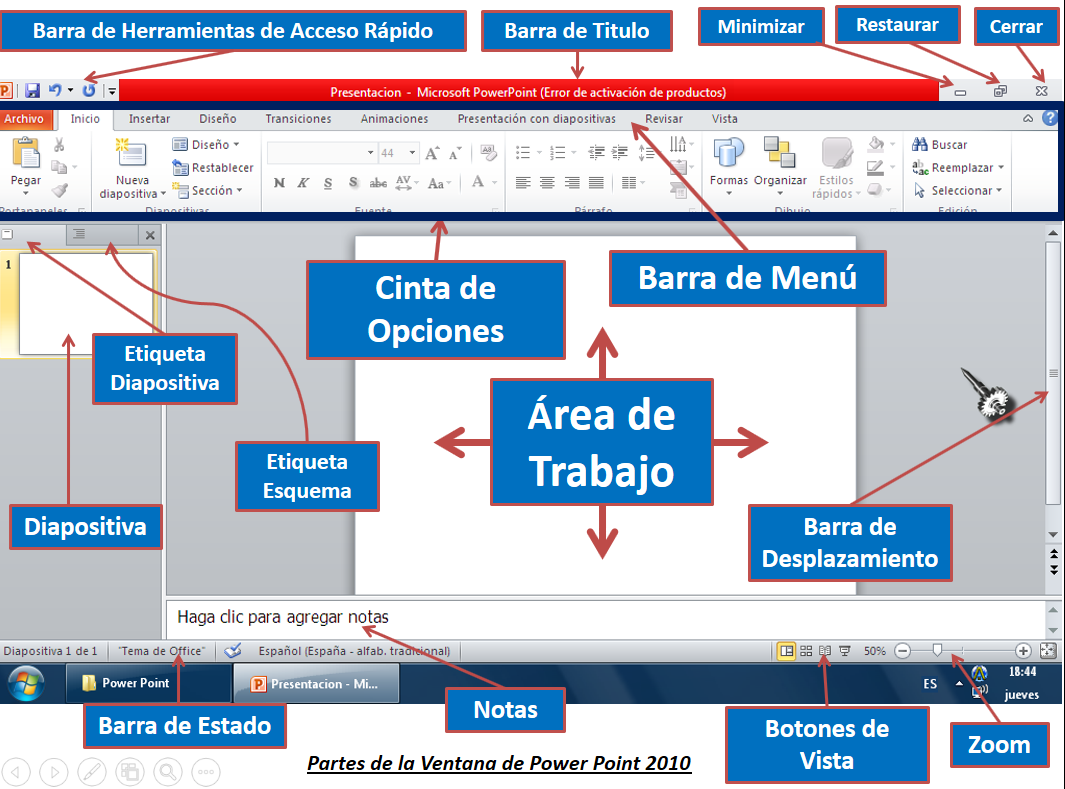
En la parte izquierda de la pantalla aparece el área de esquema en el cual podemos seleccionar la diapositiva que queremos visualizar y en la parte derecha aparece la diapositiva en grandepara poder modificarla. En la parte inferior se encuentra el área de notas en el cual se introducen aclaraciones para el orador sobre la diapositiva.
Esta es la vista que más utilizarás ya que desde ella modificaremos la presentación. Es la vista de trabajo, por decirlo de alguna manera. Podemos insertar texto en las diapositivas, cambiar su color y diseño, etc.
VISTA CLASIFICADOR DE DIAPOSITIVAS
La vista clasificador muestra las diapositivas en miniatura y ordenadas por el orden de aparición. Dicho orden se representa con un pequeño número situado en la esquina inferior izquierda de cada una de las diapositivas. También pueden aparecer clasificadas en secciones, si así lo hemos establecido.
Por lo tanto, con este tipo de vista tenemos una visión más global de la presentación. Nos permite localizar una diapositiva más rápidamente y es muy útil para mover, copiar o eliminar las diapositivas. En definitiva, para organizarlas.
Se inicia también desde Vista > Vistas de presentación > Clasificador de diapositivas. También dispones de un botón en la barra inferior que presenta el siguiente aspecto .
ZOOM
El zoom no es exactamente una vista, pero permite acercar o alejar las diapositivas en algunas vistas, como Normal y Clasificador de diapositivas.
Para aplicarlo deberemos situarnos primero en la diapositiva sobre la que queramos que se aplique el zoom. Ten presente que no es lo mismo tener la diapositiva seleccionada en el área de esquema que en el área de trabajo. Dependiendo de cuál seleccionemos, el zoom se aplicará sobre ésta zona.
Observa el siguiente ejemplo del zoom aplicado a una diapositiva en el área de trabajo.
Las miniaturas de las diapositivas mantienen el mismo tamaño, al igual que la propia ventana. Lo único que cambia es la diapositiva seleccionada en el área de trabajo.
Encontrarás la herramienta Zoom en la ficha Vista. Al hacer clic sobre ella, se desplegará una ventana donde podrás escoger el porcentaje de zoom deseado de entre las opciones, o bien escribir uno personalizado.
También se puede aplicar el zoom a través de la barra de estado con el control , desplazando el marcador o pulsando los botones – y +.
Una opción muy útil es la de ajustar el tamaño de la diapositiva al tamaño de la ventana. Es decir, que la diapositiva se verá más pequeña si la ventana de PowerPoint se encuentra restaurada, y más grande si se maximiza. Eso sí, siempre se verá completa.
Para ajustarla, hacemos clic en el botón Ajustar a la ventana de la ficha Vista o bien pulsamos el botón de la barra inferior.
VISTA PRESENTACIÓN CON DIAPOSITIVAS
La vista Presentación con diapositivas reproduce la presentación para mostrar cuál será el resultado final.
Lo habitual es reproducir la presentación desde la diapositiva que se está visualizando en ese momento, normalmente para ver cómo queda la diapostiva que acabamos de realizar y poder apreciar todos los elementos, incluidos los efectos animados que no se apreciarían en ninguna otra vista.
Podemos iniciar esta vista desde:
- La cinta, en Presentación con diapositivas > grupo Iniciar presentación con diapositivas > Desde la diapositiva actual.
- El botón de la barra inferior.
Lo habitual es que una presentación contenga diversas diapositivas. Durante la exposición de cara al público es imprescindible que sepas moverte de una a otra con soltura para ir avanzando.
Todas estas funciones se
podrían realizar también mediante el menú
contextual. Es decir, haciendo clic con
el botón derecho del ratón sobre la presentación y utilizando las
opciones Anterior,Siguiente, Ir a diapositiva, Fin de la
presentación, etc. Sin embargo, esto no es
muy recomendable, ya que además de ser incómodo, la visualización del menú
puede distraer la atención del público y dar una imagen poco
profesional. Además de estas acciones, también es posible modificar la
forma del puntero del ratón o dibujar y resaltar sobre la diapositiva. Poner la
pantalla en blanco o en negro para que las personas nos miren a nosotros en un
momento dado, sin la distracción de la diapositiva, etc. Pulsando la
tecla F1 desde la vista de presentación puedes ver el
cuadro de ayuda con todas las teclas para cada función.
En la ficha Presentación con diapositivas encontramos otras formas de reproducción que pueden resultarnos útiles:
- Desde el principio para reproducirla toda. También se puede ejecutar este tipo de presentación pulsando la tecla F5.
- Y Presentación personalizada, para escoger exactamente en qué orden reproducirlas. Esto puede resultar muy útil si en la exposición de cara al público se decide modificar el orden de ciertos puntos, de este modo no será necesario modificar la presentación. Esto nos ahorrará mucho tiempo y evitará que terminemos con distintas versiones o copias de lo mismo, ya que podremos almacenar varios órdenes de reproducción en la propia presentación y así utilizar la misma para distintos públicos.
- Por último comentaremos la opción Difundir presentación de diapositivas, que es una novedad muy interesante de esta última versión de PowerPoint. Permite publicar en internet una presentación para que los receptores de la misma la puedan seguir desde su ordenador, móvil, o cualquier otro dispositivo. Lo que hace grande a esta idea es que el público no sólo dispone de la presentación, sino que la visualiza al ritmo que marca el locutor en tiempo real. Veremos esto en detalle más adelante, en la unidad dedicada a la publicación de las presentaciones.
OTRAS VISTAS
Además de las vistas que hemos visto a lo largo del tema, existen otras formas de visualizar la presentación. En este apartado las introduciremos ligeramente, aunque las más importantes las iremos viendo en profundidad a lo largo del curso.
Página de notas.
Muestra cada diapositiva en una página, seguida de sus correspondientes anotaciones. Se inicia desde la ficha Vista.
Vista de lectura.
La vista es muy similar a la de presentación. Se abre a pantalla completa y permite observar las animaciones y transiciones. Sin embargo, esta vista se muestra en una ventana que se puede restaurar y maximizar a placer. Así podremos ver el resultado final pero de una forma más flexible para trabajar. Se inicia desde la ficha Vista o desde el botón la barra inferior.
Para movernos por las diapositivas, a nuestro ritmo, deberemos utilizar los botones que se muestran en la zona inferior. También desde ahí podremos cambiar de vista de nuevo.
Vistas enfocadas a la impresión
Las vistas Patrón de documentos y Patrón de notas que se encuentran en la ficha Vista están enfocadas a la impresión. En el primer caso, de varias diapositivas en la misma página, y en el segundo de diapositivas junto con sus correspondientes anotaciones. Pero, en ambos casos, se muestran respetando aspectos importantes en el diseño enfocado a la impresión, como los márgenes, o pies y encabezados de página.
También existe una Vista previa de impresión en Archivo > Imprimir, que no es más que el aspecto que tendrá la presentación si se imprime. Permite modificar el zoom, pasar de página, y poco más.
Patrón de diapositivas
Esta vista, disponible en la ficha Vista, muestra el patrón empleado para facilitar su modificación.
Con una imagen quedará más claro. La siguiente diapositiva se muestra en la vista normal a la izquierda y en vista patrón a la derecha.
Elegir la vista adecuada para PowerPoint
Puede ver las diapositivas de PowerPoint de varias maneras, dependiendo de la tarea en cuestión. Algunas vistas son útiles cuando está creando una presentación y algunas son muy útiles para realizar la presentación.
Puede encontrar las opciones de vista de diferentes PowerPoint en la pestaña Ver, tal como se muestra a continuación.
También puede encontrar las vistas que se usan con mayor frecuencia en la barra de tareas de la parte inferior derecha de la ventana de diapositiva, tal como se muestra abajo.
Nota: Para cambiar la vista predeterminada en PowerPoint, vea cambiar la vista predeterminada.
¿Qué versión de Office para Windows está utilizando?
Vistas para crear su presentación
Vista Normal
Puede ir a la vista Normal desde la barra de tareas de la parte inferior de la ventana de diapositiva o desde la pestaña Vista de la cinta de opciones.
La vista normal es el modo de edición donde deberá trabajar con más frecuencia para crear sus diapositivas. A continuación, en vista Normal se muestra miniaturas de diapositivas de la izquierda, una gran ventana que muestra la diapositiva actual y a continuación, una sección debajo de la diapositiva actual, donde puede escribir las notas del orador para que la diapositiva.
Vista Clasificador de diapositivas
Puede ir a la vista Clasificador de diapositivas desde la barra de tareas de la parte inferior de la ventana de diapositiva o desde la pestaña Vista de la cinta de opciones.
Vista Clasificador de diapositivas (abajo) muestra todas las diapositivas de la presentación en secuencias horizontalmente, miniaturas. Vista presentación con diapositivas es útil si necesita reorganizar las diapositivas, simplemente haga clic y arrastre las diapositivas a una nueva ubicación o agregar secciones para organizar las diapositivas en grupos significativos.
Para obtener más información acerca de las secciones, vea organizar las diapositivas de PowerPoint en secciones.
Vista Página de notas
Puede mostrar u ocultar las notas de los oradores con el botón Notas de la parte inferior de la ventana de diapositiva, o bien, ir a la vista Página de notas de la pestaña Vista de la cinta.
El panel Notas se encuentra debajo de la ventana de diapositiva. Puede imprimir sus notas o incluirlas en una presentación que envía a la audiencia o, simplemente, usarlas como indicaciones para sí mismo mientras presenta.
Para obtener más información sobre las notas, vea el tema sobre cómo agregar notas de orador a las diapositivas.
Vista Esquema
Puede ir a la vista esquema desde la ficha vista en la cinta de opciones. (En PowerPoint 2013 y versiones posteriores, ya no encontrará a la vista esquema en la vista Normal. Debe acceder a él desde la pestaña Ver.)
Usar la vista esquema para crear un panel de esquema o narración para la presentación. Muestra el texto en las diapositivas, no imágenes u otros elementos gráficos.
Vistas Patrón
Para ir a una vista maestra, en la pestaña Vista, en el grupo Vista Patrón, elija la vista maestra que desea.
Las vistas Patrón incluyen, Diapositiva, Documento y Notas. El beneficio clave de trabajar en una vista patrón es que puede realizar cambios de estilo universales a todas las diapositivas, páginas de notas o documentos asociados con su presentación.
Para obtener más información acerca del trabajo con patrones, vea:
¿Qué es un patrón de diapositivas?
Usar varios patrones de diapositiva en una presentación
Cambiar, eliminar u ocultar encabezados y pies de página en diapositivas, notas y documentos
Vistas para ofrecer y ver una presentación
Vista Presentación con diapositivas
Puede ir a la vista presentación con diapositivas desde la barra de tareas en la parte inferior de la ventana de la diapositiva.
Use la vista Presentación con diapositivas para realizar la presentación ante el público. La vista Presentación con diapositivas ocupa toda la pantalla. En esta vista, verá la presentación de la misma manera en que la verá el público.
Vista Moderador
Para ir a la vista Moderador, en la vista Presentación con diapositivas, en la esquina inferior izquierda de la pantalla, haga clic en y, a continuación, en Mostrar vista del moderador (como se muestra a continuación).
Use la vista Moderador para ver sus notas mientras expone su presentación. En la vista Moderador, su audiencia no puede ver sus notas.
Para obtener más información acerca del uso de la vista Moderador, consulte el tema sobre cómo usar la vista Moderador para realizar la presentación con diapositivas.
Vista de lectura
Puede ir a la vista de lectura desde la barra de tareas en la parte inferior de la ventana de la diapositiva.
Revisar una presentación PowerPoint sin moderador mayoría de las personas va a usar la vista de lectura. Muestra la presentación en pantalla completa como vista presentación con diapositivas, e incluye algunos controles simples para facilitar la voltear por las diapositivas.
Vistas para crear su presentación
Existen varias vistas de PowerPoint que puede ayudarle a crear una presentación profesional.
Vista normal
Vista normal es la vista de edición principal, donde escribir y diseñar sus presentaciones. Vista normal tiene cuatro áreas de trabajo:
1: ficha Esquema Este es un lugar ideal para empezar a escribir el contenido: para capturar sus ideas, planear cómo desea presentar y mover las diapositivas y el texto. La ficha Esquema muestra el texto de las diapositivas en forma de esquema.
Nota: Para imprimir una copia impresa de un esquema de la presentación, con solo el texto (tal como aparece en la vista Esquema) y ninguno de los gráficos o la animación, haga clic en la pestaña archivo en primer lugar.
A continuación, haga clic en Imprimir, haga clic en diapositivas de página completa en otra configuración, haga clic en contorno y, a continuación, haga clic en Imprimir en la parte superior.
2: ficha diapositivas Ver las diapositivas de la presentación como imágenes en miniatura durante la edición. Las miniaturas facilitan el para desplazarse por la presentación y ver los efectos de los cambios de diseño. También puede reorganizar, agregar o eliminar diapositivas.
3: panel diapositiva En la sección superior derecha de la ventana de PowerPoint, el panel diapositiva presenta una vista grande de la diapositiva actual. Con la diapositiva actual que se muestra en esta vista, puede agregar texto e insertar imágenes, tablas, gráficos SmartArt, gráficos, objetos de dibujo, cuadros de texto, películas, sonidos, hipervínculos y animaciones.
4: panel de notas En el panel de notas, debajo del panel de diapositivas, puede escribir notas que se aplican a la diapositiva actual. Más adelante, puede imprimir las notas y consultarlas cuando la presentación. También puede imprimir notas para dar a su público o incluir las notas en una presentación que enviar a la audiencia o publicar en una página Web.
Puede cambiar entre las diapositivas y esquema pestañas. Para ampliar u ocultar el panel que contiene las fichas Esquema y diapositivas, vea Mostrar u ocultar la ficha Esquema o diapositivas.
Nota: Para ver la regla o líneas de cuadrícula en la vista Normal, en la ficha vista, en el grupo Mostrar, active la casilla de verificación de la regla o la cuadrícula.
Vista Clasificador de diapositivas
Vista Clasificador de diapositivas ofrece una vista de las diapositivas en forma de miniaturas. Esta vista facilita para ordenar y organizar la secuencia de las diapositivas a medida que cree la presentación y, luego, también como preparar la presentación para la impresión.
Puede agregar secciones en vista Clasificador de diapositivas y ordenar diapositivas en diferentes categorías o secciones. Puede ir a la vista Clasificador de diapositivas desde la barra de tareas en la parte inferior de la ventana de diapositiva o desde la ficha vista en la cinta de opciones.
Vista Página de notas
El panel de notas se encuentra en el panel de diapositivas. Puede escribir las notas que se aplican a la diapositiva actual. Más adelante, puede imprimir las notas y consultarlas cuando la presentación. También puede imprimir notas para dar a su público o incluir las notas en una presentación que enviar a la audiencia o publicar en una página Web.
Cuando desee ver y trabajar con las notas en formato de página completa, en la ficha vista, en el grupo Vistas de presentación, haga clic en Página de notas.
Vistas Patrón
Incluyen en las vistas patrón, diapositivas, documentos, y ver notas. Son las diapositivas principales que almacenan información sobre la presentación, incluido el fondo, colores, fuentes, efectos, tamaño del marcador de posición y posiciones. El beneficio clave para trabajar en una vista principal es que, en el patrón de diapositivas, patrón de notas o patrón de documentos, puede realizar cambios de estilo universal en cada diapositiva, página de notas o documentos asociados con la presentación.
Para obtener más información acerca de cómo trabajar con patrones, vea ¿Qué es un patrón de diapositivas? y crear y personalizar un patrón de diapositivas.
Vistas para realizar la presentación
Vista Presentación con diapositivas
Use la vista presentación con diapositivas para ofrecer su presentación a la audiencia. Vista presentación con diapositivas ocupa toda la pantalla, exactamente tal y como verá la presentación en una pantalla grande cuando ve la audiencia. Puede ver el aspecto que tendrán los gráficos, intervalos, películas, efectos de animación y efectos de transición durante la presentación real.
Para salir de la vista presentación con diapositivas, presione ESC.
Vista Moderador
Vista moderador es una vista basada en la presentación con diapositivas clave que puede usar durante la presentación. Si usa dos monitores, puede ejecutar otros programas y ver las notas del orador que no puede ver su público.
Para usar la vista moderador, asegúrese de que el equipo tiene varias capacidades del monitor, activar compatibilidad con varios monitores y activar la vista moderador.
Para obtener más información sobre el uso de la vista moderador, vea Ver las notas del orador en privado cuando se realiza una presentación en varios monitores.
Vista de lectura
Usar la vista de lectura para ofrecer su presentación no a una audiencia (a través de una pantalla grande, por ejemplo), sino a las personas que vean la presentación en su propio equipo. O bien, use la vista de lectura en su propio equipo cuando desee ver una presentación, no en la vista presentación con diapositivas a pantalla completa, pero en una ventana con controles simples que facilitan la revisión de la presentación. Siempre puede cambiar de vista de lectura a una de las otras vistas, si desea cambiar la presentación.
Vistas de preparación e impresión de la presentación
Para ahorrar papel y tinta, desea preparar el trabajo de impresión antes de imprimir. PowerPoint proporciona vistas y la configuración para ayudarle a especificar lo que desea imprimir (diapositivas, documentos y páginas de notas) y cómo desea que los trabajos de impresión (en color, en escala de grises, blanco y negro, con marcos y más).
Para obtener información más detallada sobre la impresión y vista previa, vea Imprimir las diapositivas de PowerPoint y documentos.
Vista Clasificador de diapositivas
Vista Clasificador de diapositivas ofrece una vista de las diapositivas en forma de miniaturas. Esta vista facilita la ordenar y organizar la secuencia de las diapositivas como prepararse para imprimir las diapositivas. Puede ir a la vista Clasificador de diapositivas desde la barra de tareas en la parte inferior de la ventana de diapositiva o desde la ficha vista en la cinta de opciones.
Vista previa de impresión
Vista previa de impresión le permite especificar la configuración para la que desea imprimir, documentos, páginas de notas y esquema o diapositivas. Haga clic en archivo > Imprimir y, a continuación, elija las opciones de configuración.
Vistas para crear su presentación
Existen varias vistas de PowerPoint que puede ayudarle a crear una presentación profesional.
Vista normal
Vista normal es la vista de edición principal, donde escribir y diseñar sus presentaciones. Vista normal tiene cuatro áreas de trabajo:
1: ficha Esquema Este es un lugar ideal para empezar a escribir el contenido: para capturar sus ideas, planear cómo desea presentar y mover las diapositivas y el texto. La ficha Esquema muestra el texto de las diapositivas en forma de esquema.
Nota: Para imprimir una copia impresa de un esquema de la presentación, con solo el texto (tal como aparece en la vista Esquema) y ninguno de los gráficos o la animación, haga clic en el botón de Microsoft Office , haga clic en Imprimir, seleccione la vista Esquema en Imprimir ¿Qué y, a continuación, haga clic en Aceptar.
2: ficha diapositivas Este es un lugar ideal para ver las diapositivas de la presentación como imágenes en miniatura durante la edición. Las miniaturas facilitan el para desplazarse por la presentación y ver los efectos de los cambios de diseño. También puede reorganizar, agregar o eliminar diapositivas.
3: panel diapositiva En la sección superior derecha de la ventana de PowerPoint, el panel diapositiva presenta una vista grande de la diapositiva actual. Con la diapositiva actual que se muestra en esta vista, puede agregar texto e insertar imágenes, tablas, gráficos SmartArt, gráficos, objetos de dibujo, cuadros de texto, películas, sonidos, hipervínculos y animaciones.
4: panel de notas En el panel de notas, debajo del panel de diapositivas, puede escribir notas que se aplican a la diapositiva actual. Más adelante, puede imprimir las notas y consultarlas cuando la presentación. También puede imprimir notas para distribuir a su público o incluir las notas en una presentación que enviar a la audiencia o publicar en una página Web.
Puede cambiar entre las diapositivas y esquema pestañas. Para ampliar u ocultar el panel que contiene las fichas Esquema y diapositivas, vea Mostrar u ocultar la ficha Esquema o diapositivas.
Nota: Para ver la regla o líneas de cuadrícula en la vista Normal, en la ficha vista, en el grupo Mostrar u ocultar, active la casilla de verificación de la regla o la cuadrícula.
Vista Clasificador de diapositivas
Clasificador de vista le ofrece una vista de las diapositivas en forma de miniaturas de diapositivas. Esta vista facilita para ordenar y organizar la secuencia de las diapositivas a medida que cree la presentación y, luego, también como preparar la presentación para la impresión.
Puede ir a la vista Clasificador de diapositivas desde la barra de tareas en la parte inferior de la ventana de diapositiva o desde la ficha vista en la cinta de opciones.
Vista Página de notas
El panel de notas se encuentra justo debajo del panel de la diapositiva. Puede escribir las notas que se aplican a la diapositiva actual. Más adelante, puede imprimir las notas y consultarlas cuando la presentación. También puede imprimir notas para distribuir a su público o incluir las notas en una presentación que enviar a la audiencia o publicar en una página Web.
Cuando desee ver y trabajar con las notas en formato de página completa, en la ficha vista, en el grupo Vistas de presentación, haga clic en Página de notas.
Vistas Patrón
Las vistas patrón incluyen diapositivas, documentos, y ver notas. Son las diapositivas principales que almacenan información sobre la presentación, incluido el fondo, colores, fuentes, efectos, tamaño del marcador de posición y posiciones. El beneficio clave para trabajar en una vista principal es que, en el patrón de diapositivas, patrón de notas o patrón de documentos, puede realizar cambios de estilo universal en cada diapositiva, página de notas o documentos asociados con la presentación.
Para obtener más información acerca de cómo trabajar con patrones, vea ¿Qué es un patrón de diapositivas? y crear y personalizar un patrón de diapositivas.
Vistas para realizar la presentación
Vista Presentación con diapositivas
Use la vista presentación con diapositivas para ofrecer su presentación a la audiencia. Vista presentación con diapositivas ocupa toda la pantalla, como una presentación real. En esta vista, vea la presentación la manera en que la verá la audiencia. Puede ver el aspecto que tendrán los gráficos, intervalos, películas, efectos de animación y efectos de transición durante la presentación real.
Para salir de la vista presentación con diapositivas, presione ESC.
Nota: Para salir de una presentación mientras esté en la vista presentación con diapositivas, presione ESC.
Vista Moderador
Una vista de presentación con diapositivas que mientras realiza una presentación se denomina la vista moderador, puede usar clave. Si usa dos monitores, puede ejecutar otros programas y ver las notas del orador que no puede ver su público.
Para usar la vista moderador, asegúrese de que el equipo tiene varias capacidades del monitor, activar compatibilidad con varios monitores y activar la vista moderador.
Para obtener más información sobre el uso de la vista moderador, vea Ver las notas del orador en privado cuando se realiza una presentación en varios monitores.
Vistas para preparar e imprimir una presentación
Para ahorrar papel y tinta, desea preparar el trabajo de impresión antes de imprimir. PowerPoint proporciona vistas y la configuración para ayudarle a especificar lo que desea imprimir (diapositivas, documentos y páginas de notas) y cómo desea que los trabajos de impresión (en color, en escala de grises, blanco y negro, con marcos y más).
Vista Clasificador de diapositivas
Clasificador de vista le ofrece una vista de las diapositivas en forma de miniaturas de diapositivas. Esta vista facilita la ordenar y organizar la secuencia de las diapositivas como prepararse para imprimir las diapositivas. Puede ir a la vista Clasificador de diapositivas desde la barra de tareas en la parte inferior de la ventana de diapositiva o desde la ficha vista en la cinta de opciones.
Vista previa de impresión
Vista previa de impresión le permite especificar la configuración para la que desea imprimir, documentos, páginas de notas y esquema o diapositivas, antes de imprimir. Haga clic en el botón de Microsoft Office , elija Imprimir, haga clic en Vista previa de impresión y, a continuación, seleccione una opción en Imprimir.
Las vistas de PowerPoint que puede usar para editar, imprimir y ofrecer que la presentación es los siguientes:
Vista normal
Vista Clasificador de diapositivas
Vista Página de notas
Vista de esquema (disponible en PowerPoint 2016 para Mac y versiones posteriores)
Vista Presentación con diapositivas
Vista Moderador
Vistas de maestro: diapositivas, documentos y notas
Puede cambiar entre las vistas de PowerPoint en dos lugares:
Utilice el menú Ver para cambiar entre cualquiera de las vistas
Obtener acceso a las tres vistas principales (Normal, Clasificador de diapositivas o presentación con diapositivas) en la barra inferior de la ventana de PowerPoint
Vistas para crear o editar la presentación
Varias vistas en PowerPoint pueden ayudarle a crear una presentación profesional.
Vista normal Vista normal es la vista de edición principal, donde escribir y diseñar sus presentaciones. Vista normal tiene tres áreas de trabajo:
Panel de miniaturas
Panel de diapositivas
Panel Notas
Nota: PowerPoint 2011 para Mac el panel de miniaturas se divide en dos áreas de trabajo: las fichas Esquema y diapositivas
Vista Clasificador de diapositivas Vista Clasificador de diapositivas ofrece una vista de las diapositivas en forma de miniaturas. Esta vista facilita para ordenar y organizar la secuencia de las diapositivas a medida que cree la presentación y, luego, también como preparar la presentación para la impresión. Puede agregar secciones en vista Clasificador de diapositivas y ordenar diapositivas en diferentes categorías o secciones.
Vista página de notas El panel de notas se encuentra en el panel de diapositivas. Puede escribir las notas que se aplican a la diapositiva actual. Más adelante, puede imprimir las notas y consultarlas cuando la presentación. También puede imprimir notas para dar a su público o incluir las notas en una presentación que enviar a la audiencia o publicar en una página Web.
Vista Esquema (Introducida en PowerPoint 2016 para Mac ) La vista Esquema muestra la presentación como un esquema formado por los títulos y el texto principal de cada diapositiva. Cada título aparece en el lado izquierdo del panel que contiene la vista de esquema, junto con un icono de la diapositiva y el número de diapositiva. Trabajar en la vista esquema es especialmente útil si desea realizar modificaciones globales, obtener una visión general de la presentación, cambie la secuencia de las viñetas o diapositivas o aplicar cambios de formato.
Vistas de maestro Las vistas patrón incluyen diapositivas, documentos, y ver notas. Son las diapositivas principales que almacenan información sobre la presentación, incluido el fondo, colores para temas, fuentes de tema, efectos de tema, tamaños de marcador de posición y posiciones. El beneficio clave para trabajar en una vista principal es que, en el patrón de diapositivas, patrón de notas o patrón de documentos, puede realizar cambios de estilo universal en cada diapositiva, página de notas o documentos asociados con la presentación. Para obtener más información acerca de cómo trabajar con patrones, vea modificar un patrón de diapositivas.
Vistas para realizar la presentación
Vista presentación con diapositivas Use la vista presentación con diapositivas para ofrecer su presentación a la audiencia. En esta vista, las diapositivas ocupan toda la pantalla.
Vista moderador Vista moderador le ayuda a administrar las diapositivas mientras realiza presentaciones mediante el seguimiento de cuánto tiempo transcurrido en qué diapositiva es la siguientes y mostrar notas que solo puede ver (mientras que le permite tomar notas de la reunión que está presente).
Vistas de preparación e impresión de la presentación
Para ahorrar papel y tinta, desea preparar el trabajo de impresión antes de imprimir. PowerPoint proporciona vistas y la configuración para ayudarle a especificar lo que desea imprimir (diapositivas, documentos y páginas de notas) y cómo desea que los trabajos de impresión (en color, en escala de grises, blanco y negro, con marcos y más).
Vista Clasificador de diapositivas Vista Clasificador de diapositivas ofrece una vista de las diapositivas en forma de miniaturas. Esta vista facilita la ordenar y organizar la secuencia de las diapositivas como prepararse para imprimir las diapositivas.
Vista previa de impresión Vista previa de impresión le permite especificar la configuración para la que desea imprimir, documentos, páginas de notas y esquema o diapositivas.
Vea también
Información sobre el diseño de presentaciones
Organizar las diapositivas en secciones
Imprimir las diapositivas y documentos
Usar la vista moderador en PowerPoint para Mac
En PowerPoint Online, cuando el archivo está almacenado en OneDrive, la vista predeterminada es la vista de lectura. Cuando el archivo está almacenado en OneDrive para la Empresa o SharePoint Online, la vista predeterminada es la vista de edición.
Vista para crear su presentación
Vista de edición
Puede ir a La vista de edición de la ficha Ver o desde la barra de tareas en la parte inferior de la ventana de la diapositiva.
Vista de edición es el modo de edición donde deberá trabajar con más frecuencia para crear sus diapositivas. A continuación, La vista de edición muestra miniaturas de diapositivas de la izquierda, una gran ventana que muestra la diapositiva actual y un panel de notas situado debajo de la diapositiva actual donde puede escribir notas del orador para que la diapositiva.
Vistas para ofrecer y ver una presentación
Vista Presentación con diapositivas
Puede ir a la vista presentación con diapositivas desde la barra de tareas en la parte inferior de la ventana de la diapositiva.
Use la vista presentación con diapositivas para ofrecer su presentación a la audiencia. Vista presentación con diapositivas ocupa toda la pantalla, exactamente el aspecto de la presentación en una pantalla grande cuando ve la audiencia.
Vista de lectura
Puede ir a la vista de lectura desde la barra de tareas en la parte inferior de la ventana de la diapositiva.
Revisar una presentación PowerPoint sin moderador mayoría de las personas va a usar la vista de lectura. Muestra la presentación en pantalla completa como vista presentación con diapositivas, e incluye algunos controles simples para facilitar la voltear por las diapositivas.
clasificador
La vista Clasificador de diapositivas es una vista de las diapositivas en forma de miniaturas. Para ver la presentación en el clasificador, haz clic en la ficha Vista y luego en Clasificador de diapositivas del grupo de comandos Vistas de presentación.
Seleccionamos vista clasificador de diapositivas y así ver todas a la vez, pudiendo tener una idea global del cambio realizado. Podemos acceder desde la parte inferior derecha del programa:
La vista Clasificador de diapositivas es una vista exclusiva de las diapositivas en forma de miniaturas. Otra forma de acceder es desde:
Cuando se termine de crear y modificar la presentación, el Clasificador de diapositivas ofrece una visión general de la misma y permite reordenar, agregar o eliminar fácilmente las diapositivas y mostrar una vista previa de los efectos de transición y animación.
Recordar que cuando queremos ver varias diapositivas a la vez y tener una visión general te recomendamos la opción vista de clasificador de diapositivas.
Desde esta perspectiva comprobamos de una manera gráfica las diapositivas que tenemos. Pero eso no es sólo, sino que viéndolas en su conjunto podemos ordenarlas, eliminar alguna de ellas, preparar, asignar efectos de transición a las diapositivas, duplicar y seleccionar.
Seleccionar diapositivas: Seleccionamos varias diapositivas consecutivas arrastrando el ratón mientras mantenemos pulsado el botón izquierdo. Seleccionaremos así todas las diapositivas a las que toque el recuadro y las que estén dentro del mismo. Para seleccionar varias diapositivas al azar podemos hacer clic en ellas mientras mantenemos pulsada la tecla Ctrl. Al igual que lo haríamos con otros archivos como las fotos.
Eliminar diapositivas: Podemos eliminar una diapositiva o un grupo de diapositivas si las seleccionamos y pulsas la tecla Supr.
Añadir diapositivas: Para añadir una diapositiva nueva desde esta vista sólo tenemos que hacer clic sobre el comando Nueva diapositiva en la ficha Inicio y aparecerá el desplegable Nueva diapositiva normalmente. También podemos darle clic al botó derecho y elegir lo deseado.
Copiar diapositivas: Esta tarea se realiza en el clasificador de manera muy fácil. Podemos copiar una diapositiva o varias seleccionándolas y ejecutando el comando Copiar y después Pegar para depositarlas en el lugar que deseemos. También podemos copiar una diapositiva arrastrándola y manteniendo pulsada la tecla Ctrl antes de soltar.
Mover diapositivas: Esta es una de las tareas que más practicas para ordenar las diapositivas después de ser creadas. Para mover una diapositiva sólo tenemos que arrastrarla hasta la nueva posición y soltarla.
Ocultar diapositivas: Seleccionar previamente las diapositivas y haz clic sobre el comando Ocultar diapositivas en la ficha Presentación con diapositivas. Las diapositivas que están ocultas no se ven en orden normal, sólo pueden verse si se va a ellas ejecutando algún vínculo.
Vista normal
- En la VISTA normal principal, pestaña Inicio, en el grupo Diapositivas, hacer clic en la flecha bajo Nueva diapositiva y después en Diapositivas del esquema
- En el panel que contiene las Diapositivas del esquema, podemos importar un guión previo a la presentación que vamos a crear, nosotros lo hemos hecho desde un simple .txt. desde el blog de notas.
- El resultado final es el título en cada diapositiva.
TRUCOS:
- Para cada diapositiva que desee agregar al resumen o tabla de contenido, copiar el título en el marcador de posición de título y pegarlo en la nueva diapositiva en el orden en que aparezca la diapositiva en la presentación.
- Si agregamos un diseño de diapositiva En blanco, tenemos que agregar un cuadro de texto. Para ello, en la ficha Insertar, en el grupo Texto, hacer clic en Cuadro de texto y arrastrar para crear un cuadro de texto grande en la nueva diapositiva.
|
PowerPoint: Transiciones y Animaciones | ||
|
Usar un efecto cuando se cambian las diapositivas y
cuando se descubre una diapositiva por etapas, puede ayudar a su audiencia a
mantenerse en contacto con usted, mediante la atracción de sus ojos hacia la
pantalla y con la parte que acaba de cambiar. PowerPoint tiene una cantidad
de efectos de transiciones y animaciones que se pueden aplicar. Algunas son
sutiles y otras son un poco audaces!
Transiciones
La transición en una diapositiva, se aplica a la diapositiva
íntegra. Cambia la manera en que la misma entra dentro del área de
visión. Sin ninguna transición, la nueva diapositiva aparece repentinamente, reemplazando instantáneamente a la anterior. Con un efecto de transición, se puede hacer que toda la diapositiva se vaya desvaneciendo gradualment, o que se desplace rápidamente desde el costado, o que sea mostrada por secciones, como cortinas o tiras que se abren. La extensión del tiempo y el movimiento, le darán a sus espectadores la oportunidad de notar que hay una nueva diapositiva. | ||
Animaciones
Una animación es similar a una transición, pero se aplica solamente a una parte de la diapositiva como un solo punto viñeta, una imagen o una serie en un gráfico.
Con los efectos de la animación, usted puede controlar la entrada, énfasis y salida de las partes de la diapositiva.
Las animaciones son a menudo utilizadas para construir una diapositiva o gráfico, mostrando a su turno, cada viñeta o serie de gráficos.
Puede volverse compleja! Por ejemplo, puede hacer un ingreso en una viñeta moviéndose rápidamente desde el costado hacia dentro de ella y después agrandándose a si misma y cambiando de color para dar énfasis y salir mediante un desvanecimiento gradual del color.
Principio del formulario
closesearch
Final del formulario
Tipos de animación
Con Power Point 2010 puedes utilizar la herramienta de animación, para llamar la atención del público durante tu presentación. Tendrás la posibilidad de animar textos, objetos, formas, fotos e imágenes prediseñadas.
Existen distintos efectos de animación a tu disposición, que están organizados en cuatro tipos:
1. Entrada
Estos efectos controlan el modo en que el objeto entra en la diapositiva.
Por ejemplo, con la opción Rebote, el objeto caerá sobre el porta objetos y después rebotará varias veces.
2. Énfasis
Generalmente al hacer clic con el ratón, la animación se reproduce cuando el objeto está en la diapositiva. Por ejemplo, puedes hacer que un objeto gire al pulsarlo, empleando la opción Girar.
3. Salir
Con estas animaciones puedes controlar la manera en que el objeto sale de la diapositiva.
Por ejemplo, si deseas que el objeto se desvanezca, puedes aplicar la animación Desvanecer.
4. Trayectorias de la animación
Son animaciones similares a los efectos de énfasis, con la diferencia de que el objeto se mueve dentro de la diapositiva, a lo largo de una trayectoria predeterminada, por ejemplo, un círculo o en línea recta.

 alumna informática